1.증세 : 윈도우11 업데이트 후 네트워크 공유폴더 접속 시 자격증명 창이 뜨고 접속이 불가능 할 때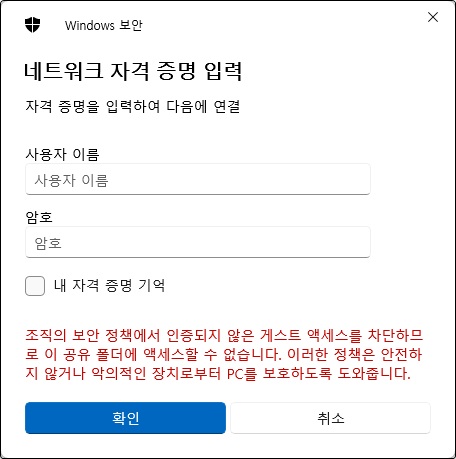 2. 메인 PC 작업표시줄 검색창에서 "로컬 그룹 정책 편집기" 를 실행힙니다.
 (1) 검색창에 "그룹 정책 편집" 을 입력하거나
(2) Win키 + R (실행창) 누르고
gpedit.msc (로컬 그룹 정책 편집기) 입력 후 확인합니다.
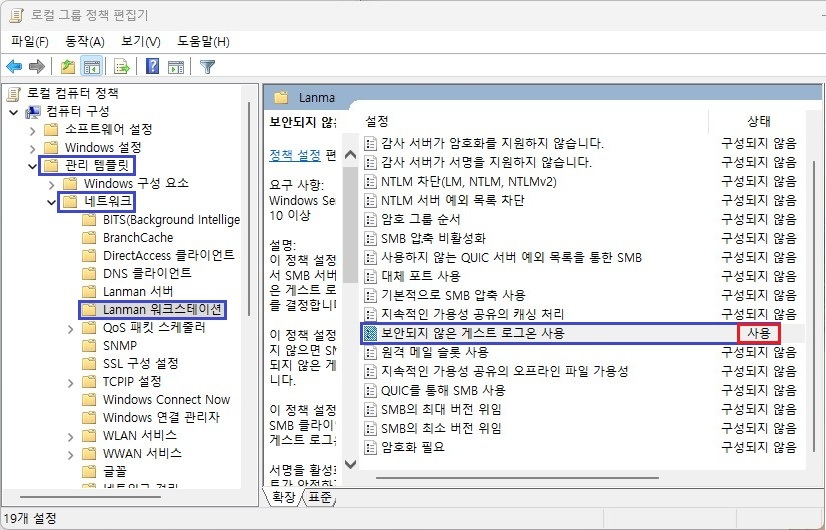
3. 로컬컴퓨터 정책 : 컴퓨터 구성 => 관리 템플릿 => 네트워크 => Lanman 워크 스테이션
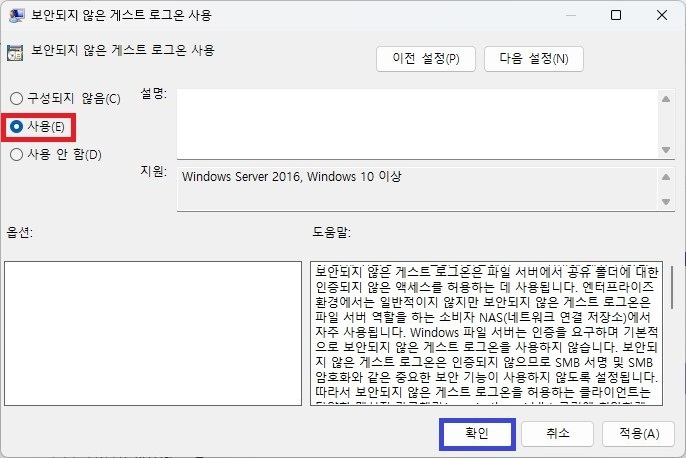
=> "보안되지 않은 게스트 로그온 사용" 을 더블클릭 후 사용안함을 "사용" 으로 변경
4. PC를 재부팅 합니다.
* 참조 : 공유 설정 or 위 설정으로 해결되지 않는 경우
1.검색창에 gpedit.msc (로컬 그룹 정책 편집기)
(1) 컴퓨터 구성 - Windows 설정 - 보안 설정- 로컬 정책
(2) 보안 옵션 - 네트워크 액세스 : 네트워크 인증에 대한 암호 및 지격증명의 저장 - 사용안함 [선택]
2. 클라이언트 PC 제어판에서 [자격 증명 관리자]를 실행
(1) [Windows 자격 증명] 항목을 선택하고 새 자격 증명을 추가
(2) 연결할 메인 PC 이름 또는 IP를 입력하고 사용자 계정과 비밀번호를 등록

 SEMICOM GAME