1.매출전표 전표 작성 후 바로 거래명세표 발행
(1) 전표 입력 후 ↑ ↓ 를 이용하여 발행을 원하는 내역으로 선택 바를 이동합니다.
(2) F11 이나  (ALT+P) 를 누른 후
 ”를 선택한 후
  를 눌러
를 눌러
거래명세표를 출력합니다.
2.한꺼번에 모아서 거래명세표 발행: “거래명세표 연속 발행” 메뉴에서 가능합니다.
3.거래처에 거래명세표 발행 후 추가 매출 후 다시 거래명세표 발행
(1) 오전에 해당 거래처에 매출이 일어나 거래명세표를 발행 후, 오후에 또 추가로 매출이 일어났을 때 거래명세
서를 출력하면 이미 오전에 발행했던 매출내역은 빠지고 신규로 매출한 내역이 출력됩니다.
(2) 오후 매출내용과 오전에 발행했던 내용을 포함해서 출력하고자 할 때에는
 면에서 마우스로
  왼쪽 박스를 클릭하면
  처럼 왼쪽 청색 표시가 없어
지며 이 경우 오후 매출 내용을 포함해서 출력할 수 있습니다. 반대로 매출전표의 내용 중 일부 거래내용만
출력을 하고자 할 때에는, 출력하지 않길 원하는 내역들만 마우스 클릭으로 박스에 파란색 표시를 한 다음
출력을 하면 됩니다.
4.거래명세표 발행 시 "세액" 대신 "메모" 내용 출력하기
(1) 기타 - 사용자기초자료 -  란을 클릭하여 선택 후 저장을 하면 전표 작성 시 입력한 메모 내용
을 출력 할 수 있습니다.
(2) 메모내용은 9자 이내로 출력이 가능합니다.
5.전표 작성 후 거래명세표 출력 (F11) 아이콘을 누른 후 프린터 선택 화면에서의 옵션 설명
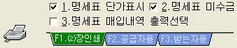
(1) 명세표 단가표시 : 거래명세표 프린트 시 “단가, 공급가액, 세액”프린트 출력/비출력
필요할 때마다 거래명세표 출력 시 “단가”들을 출력하지 않으려면  해제(ALT+1) 하면
되며, 이 선택 내용은 저장되지 않습니다. 만약 일부 거래처는 항상 “단가”들을 출력하지 않으려면
“거래처 신규등록”에서 해당 거래처를 조회한 후  를 해제 후 저장을 하면 됩니
다.
(2) 명세표 미수금 : 거래명세표 프린트 시 “미수금” 프린트 출력/비출력
필요할 때마다 거래명세표 출력 시 “미수금”을 출력하지 않으려면  를 해제(ALT+2)
하면 되며, 이 선택 내용은 저장되지 않습니다. 만약 항상 “미수금”을 출력하지 않으려면
“사용자 기초자료 - 2.폼지여백 - 거래명세표 -  ” 에서 선택을 해제 후 저장을 하면 됩니다.
(3) 거래 명세표 매입내역 출력선택 : 거래명세표 프린트 시 매입전표 출력
매입전표는 우리가 발행하는 것이 아닌 상대 거래처에서 발행해 주므로 기본적으로는 매입전표를 발행할
수 없으나 필요시에는  (ALT+3) 을 클릭 선택 하여 매입전표를 발행합니다.
그리고 이 옵션은 사용자의 혼동을 줄이기 위해 선택 내용이 저장되지 않습니다.
(4) 2장 인쇄 : 기본적으로 사용하며, 공급자용과 받는자용이 上, 下로 출력이 됩니다.
(5) 공급자용 : 공급자용 만 출력이 됩니다.
(6) 받는자용 : 공급받는자용 만 출력이 됩니다.

 SEMICOM GAME

