[잉크젯, 레이져 프린터 사용 시 여백 조정하기]
☞ 참조
◈ 사용자 기초자료 - 4.폼지여백 메뉴에서 지정합니다.
◈ CNM4 전용용지를 사용할 경우 "거래명세표"나 "세금계산서"를 낱장폼지로 지정하고 거래명세서
는 15新 으로 지정합니다.
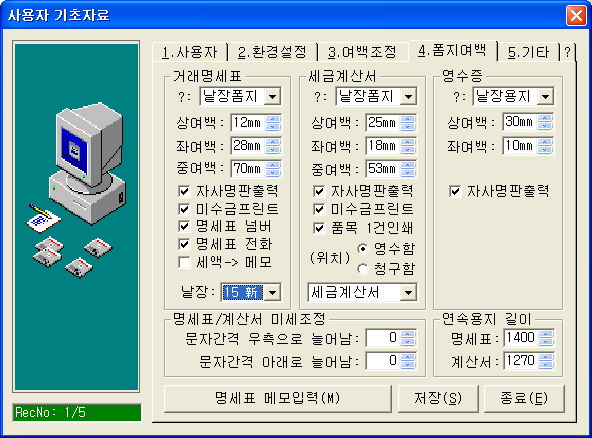
(1) “상단 여백”과 “좌 여백”을 버튼을 이용하여 여백을 조정한 후 출력을 해봅니다.
◈ 숫자가 커질수록 여백이 넓어지며, 숫자가 줄여들수록 여백은 좁아집니다.
(2) “상단여백”이 잘 맞으며“월일”칸의 정상 위치에 인쇄가 되나 “사업자 명판”의 위
치가 잘못 인쇄될 때 조정방법
◈ 명세표 / 계산서 미세조정 에서 "문자간격 우측으로 늘어남" 을 클릭하여 숫자를 조정 후
출력을 해보며, "합계금액" 우측 " 종목" 아래에 있는 "숫자로 된 금액" 칸이 정상 위치인지
확인합니다.
◈ “숫자”가 출력용지에 안쪽으로 인쇄되면 "문자간격 우측으로 늘어남" 버튼 아이콘을 클릭하여
숫자를 늘려 줍니다.
(3) 하단의 "미수금" 의 위치가 잘못 인쇄될 때 조정방법
◈ 명세표 / 계산서 미세조정 에서 "문자간격 아래로 늘어남" 을 클릭하여 숫자를 조정 후 출력을
해봅니다.
◈ "미수금" 금액이 위로 가 있으면 "문자간격 아래로 늘어남" 버튼 아이콘을 클릭하여 숫자를 늘려
줍니다.
(4) “중 여백”을 버튼을 이용하여 여백을 조정한 후 아래 장이 정확한 위치에 출력이
되는지 확인합니다.
◈ 숫자가 커질수록 여백이 넓어지며, 숫자가 줄여들수록 여백은 좁아지며, 연속용지 사용 시에는
상관이 없습니다.
2.세금계산서 여백조정
(1) “상단 여백”과 “좌 여백”을 버튼을 이용하여 여백을 조정한 후 출력을 해봅니다.
◈ 숫자가 커질수록 여백이 넓어지며, 숫자가 줄여들수록 여백은 좁아집니다.
(2) 공급받는자 의 “성명” “종목”“세액”이 정상위치인지 확인합니다.
◈ “성명” “종목”“세액”이 왼쪽에 위치하면 명세표 / 계산서 미세조정 에서 "문자간격 우측
으로 늘어남" 을 클릭하여 숫자를 늘려줍니다.
◈ “성명” “종목”“세액”이 오른쪽에 위치하면 명세표 / 계산서 미세조정 에서 "문자간격 우
측으로 늘어남" 을 클릭하여 숫자를 줄여줍니다.
(3)“중 여백”을 버튼을 이용하여 여백을 조정한 후 아래 장이 정확한 위치에 출력이 되는지
확인합니다.
◈ 숫자가 커질수록 여백이 넓어지며, 숫자가 줄여들수록 여백은 좁아지며, 연속용지 사용 시에는
상관이 없습니다.

 SEMICOM GAME

