[매입/ 매출 전표 작성] 일계표 작성 (F1) 메뉴
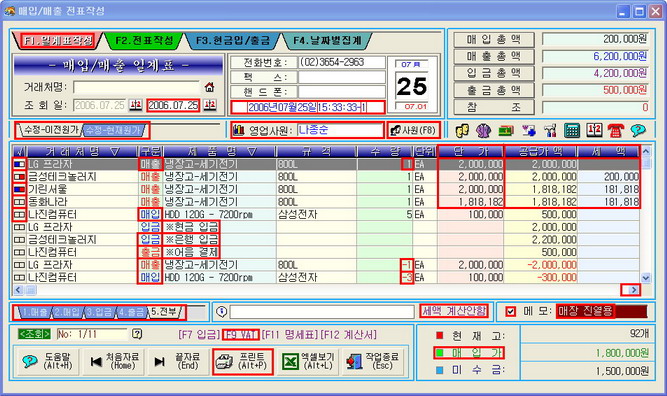
화면설명
A.  일계표 작성 일을 지정합니다.
B. 
전표를 입력하면 작성일과 전표 작성자가 파란 글씨로 기록됩니다.

전표 수정 시 앞 날짜는 “작성일” 뒤 날짜는 “수정일”이 빨간 글씨로 표시됩니다. 그러나
당일에 전표를 수정 시에는 기존에 입력되었던 작성일 내용이 변하지 않습니다.
C.  전표 수정 시 이익금 재계산을 위해 선택합니다.
D.  자동 혹은 수동으로 입력된 영업사원이 나나납니다.
E. 거래명세표, 세금계산서를 발행 했는지 확인합니다.

1 : 거래명세표가 발행되었다는 표시입니다. (좌측 칸 청색 표시)
2 : 세금계산서가 되었다는 표시입니다. (우측 칸 적색 표시)
3 : 거래명세표, 세금계산서가 되었다는 표시입니다. (좌측 청색, 우측 적색 표시)
4 : 아무것도 발행하지 않은 상태입니다. (좌측, 우측 색 표시 없음)
F.  전표 작성 시 원하는 모드를 지정합니다.
G. 전표 작성 시 도움말

구분 모드에서 입력 키 도움말이 나타납니다.

제품명 입력 시 처음으로 거래한 제품일 경우 소리와 함께 나타납니다.

제품명 입력 시 최소소유 수량 미달 메시지가 나타납니다.
H.  단가, 공급가액, 세액 모드에서 부가세 처리 방법이 나타납니다.
I.  V 클릭 시 세액까지 입력한 다음에 메모 입력을 할 수 있습니다.
J.  작성한 매출전표의 이익금을 보고자 할 때 클릭 합니다.
K.  거래명세표 및 세금계산서를 출력할 때 사용하는 아이콘으로 단축키 ALT+P 와 동일
한 역할을 합니다.
L.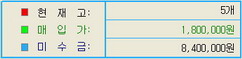
단가 모드에서 매입가등을 볼 수 있습니다.
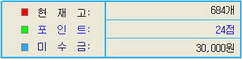
세액까지 입력하면 적립금을 사용을 하고자 했을 경우에 적립금(포인트)를 볼 수 있습니다.
일계표 입력방법 [필기체 부분은 매출전표 작성방법 예로 초기사용자는 같은 방법으로 전표를 입력해 봅니다]
* 일계표 메뉴는 여러 거래처의 전표 내용을 이어서 입력하며, 적은 수의 제품을 여러 거
래처에 판매하였을 때 편리합니다. 사용자가 “일계표 작성” 메뉴 또는 “전표 작성”
메뉴 중 어느 한곳에서만 입력하여도 양쪽 메뉴에 동일하게 나타납니다.
* 전표 입력 시 해당 입력칸에서 다음 입력칸으로 넘어갈 때에는 키보드의  키를
키를
누르면 다음 입력칸 (갈색: 입력대기) 으로 넘어가며, 이 경우 다음 내용을 입력할 수
있습니다.
* 정상적인 이익금 산출을 위하여 매입전표 작성 후 매출전표를 작성합니다.
* 입력을 하다 취소할 경우에는 ESC 키를 누르면 됩니다.
* 거래처명에서 고객명으로, 제품명에서 원자재명으로의 전환은 해당 모드의 입력 대기
(갈색모드) 상태에서 Tab 키를 누르면 변환됩니다.

 SEMICOM GAME


